PPT图片怎么修改透明度,PPT做为office办公组件之一,是工作中频繁使用的工具之一。其中有很多隐藏较深功能,能得到非常好的效果,但是大部分人时常忘记它。 就比如,今天我们要分享的功能:一键设置......
2023-05-29 0 PPT,ppt图片修改透明度,ppt图片怎么修改透明度,ppt图片透明度,PPT制作教程

PPT是我们办公教学中经常使用的一款软件,有时我们会在PPT中制作过程中,想给SmartArt图形添加动画效果,这样会让它变得好看,这要怎么做呢?跟小编一起往下面看看吧。
1、新建一个 PowerPoint 文件,并在幻灯片中插入 SmartArt 图形,在图形中添加文字。

2、单击【动画】选项卡【动画】组中的【其他】按钮 ,在弹出的下拉列表的【进入】区域 中选择【形状】选项。

3、单击【动画】选项卡【动画】组中的【效果选项】按钮,在弹出的下拉列表的【序列】区 域中选择【逐个】选项。


4、单击【动画】选项卡【高级动画】组中的【动画窗格】按钮,在【幻灯片】窗格右侧弹出【动画窗格】窗格。

5、在【动画窗格】中单击【展开】按钮 ,来显示 SmartArt 图形中的所有形状。

6、在【动画窗格】列表中单击第 1 个形状,并删除第 1 个形状的效果。


标签: 动画 单击 图形 效果 窗格 PPT制作教程 PPT ppt制作触发器的方法 在ppt中制作统计图表的方法 ppt画笔使用方法 ppt制作导航栏方法 ppt制作
相关文章
PPT图片怎么修改透明度,PPT做为office办公组件之一,是工作中频繁使用的工具之一。其中有很多隐藏较深功能,能得到非常好的效果,但是大部分人时常忘记它。 就比如,今天我们要分享的功能:一键设置......
2023-05-29 0 PPT,ppt图片修改透明度,ppt图片怎么修改透明度,ppt图片透明度,PPT制作教程
ppt制作触发器的方法,何为【触发器】?小编理解为,就是一个开关,点击该开关(并非点击空白页)即可出现相应的内容(无逻辑顺序)。 【触发器】有什么用呢?可以加强与受众的互动性,教师制作课件必不可少的......
2023-05-29 0 PPT,ppt制作触发器,ppt制作触发器的方法,ppt触发器,PPT制作教程,WPS
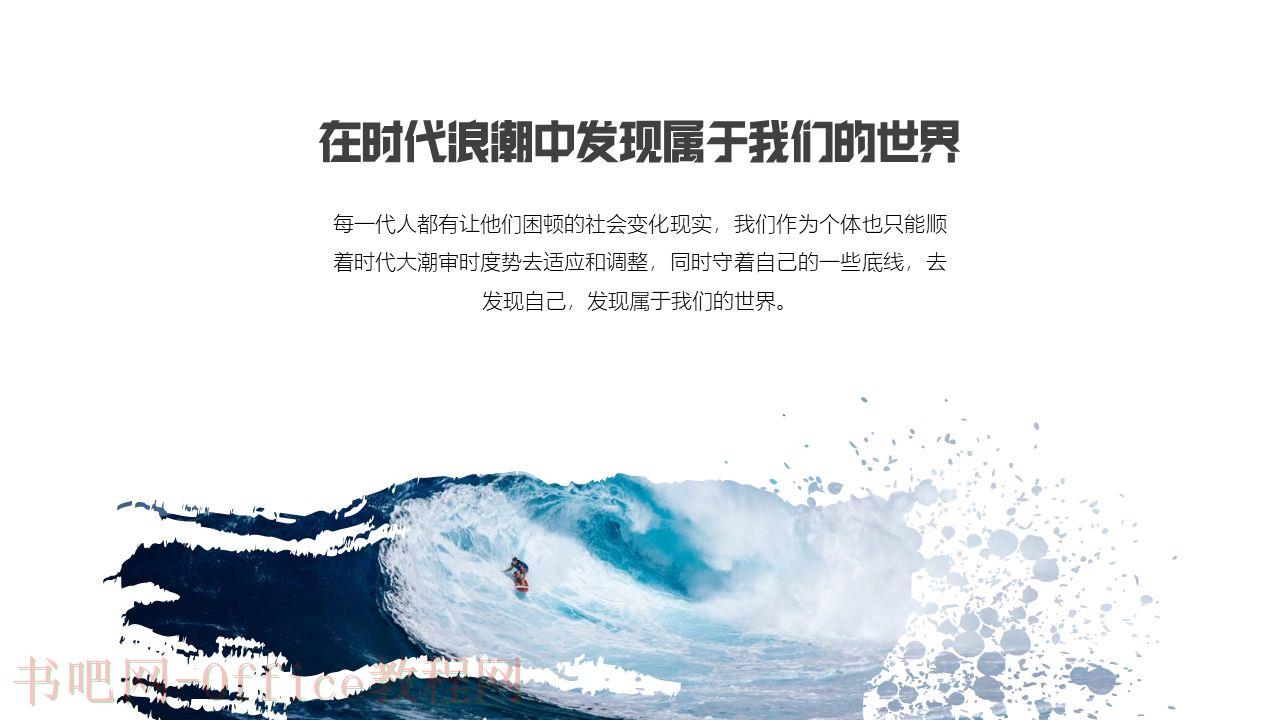
ppt中画笔怎么使用方法?在文章的开头,考虑到一些朋友压根不了解 PPT 笔刷是怎么回事儿,所以,先来解释一下,什么是笔刷? 其实很简单,所谓笔刷,无非就是一些预设的画笔形状。 就像下面这些:......
2023-05-29 0 PPT,ppt画笔使用方法,ppt画笔怎么使用,PPT制作教程,WPS
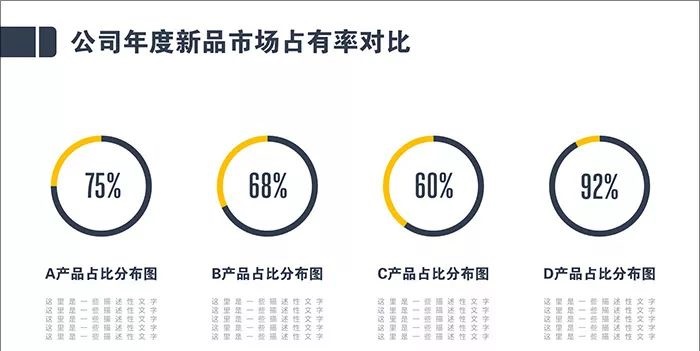
现实工作中还有一种风格也极为常见,这就是扁平风。和传统的拟物风格相比,扁平风图表更容易凸显数据,也更符合时下的流行趋势。今天我们就一起来探讨一下,看一看这种圆环图是如何制作的。 在ppt中制作统计图......
2023-05-29 1 ppt中制作统计图表,ppt统计图,在ppt中制作统计图表的方法,PPT制作教程,WPS
如何解决ppt不能自动播放的问题,很多人都知道,我写文章、做幻灯片这些活,对于我来说是兼职,而我的本职工作呢是一名IT公司的普通职员;自从我进到这家公司开始,每年公司年会上使用的幻灯片都是由我负责制作......
2023-05-29 0 PPT,ppt不能自动播放,ppt自动播放,如何解决ppt不能自动播放的问题,PPT制作教程,WPS