 打开包含了宏的工作簿。如果你在运行宏之前已经关闭了
 点击启用内容。当你打开一个包含宏的工作簿时,
 按下宏的
按下宏的 在开发者标签页中,点击宏
 点击你要运行的宏。
 点击运行
点击运行 查看宏的代码。如果你想了解宏的运行
下午,我们按约好的时间去足球场踢球。这里,足球就是我们要操作的对象,我们要踢足球,前提是先要找到一个能够踢的足球。 同样,在Excel中,我们通过使用VBA来操控Excel对象,从而实现对Excel......
2023-05-29 0 Excel函数,excel函数公式,excel表格制作,Excel教程

 打开excel。在excel 2010、2013和2016中,启用宏的方法是一样的。但是和Mac版本的excel还是有些许不同,后文会具体介绍。
 点击文件标签。
 点击 选项。
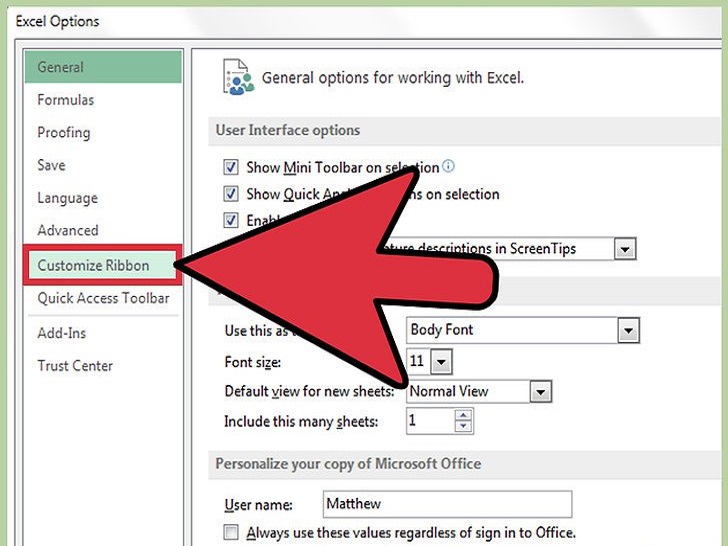 点击自定义功能区选项。
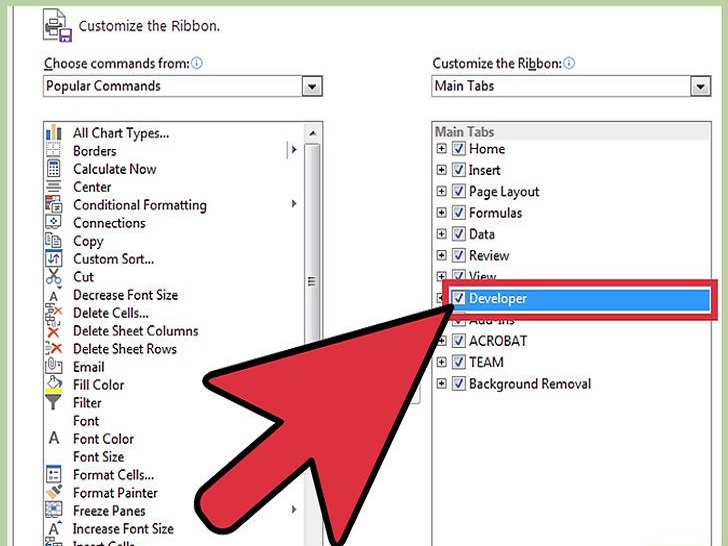 在右侧列表中点击开发者。
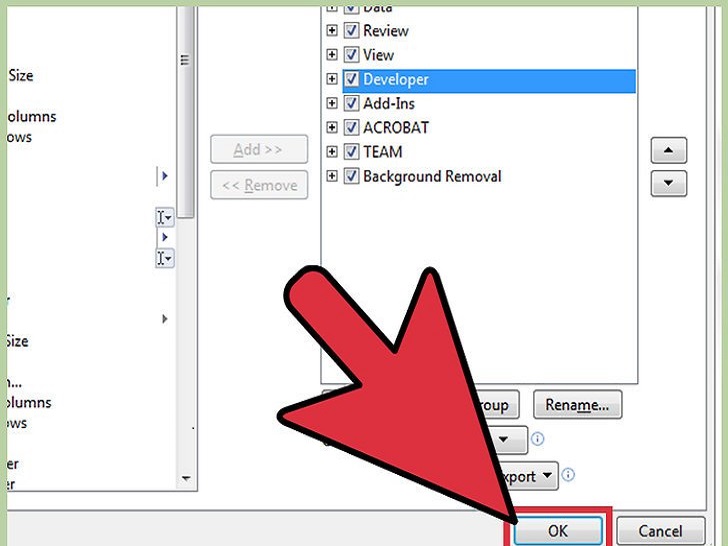 点击确定。你可以在标签列表末尾看到开发者标签页。
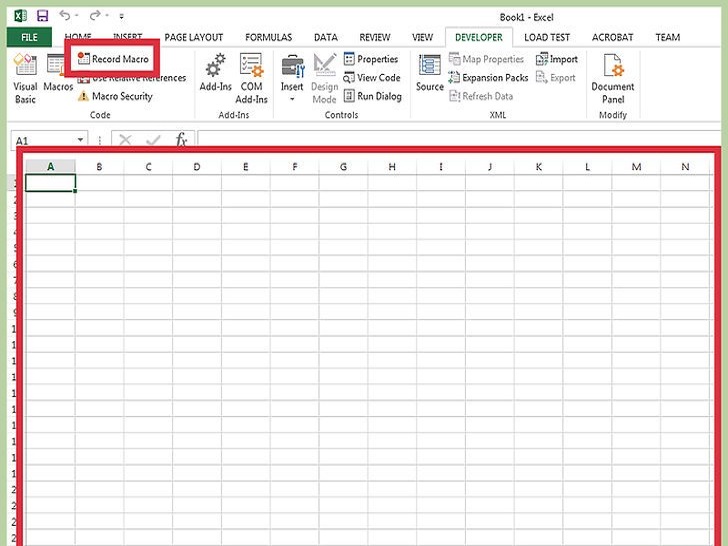 练习宏动作。当你录制宏时,你的任何点击或动作都会被录下来,所以一个小失误会导致整个动作的失败。你可以多练习几次要做的动作,这样在录制时可以毫不犹豫地完成整个动作,不会出现失误。
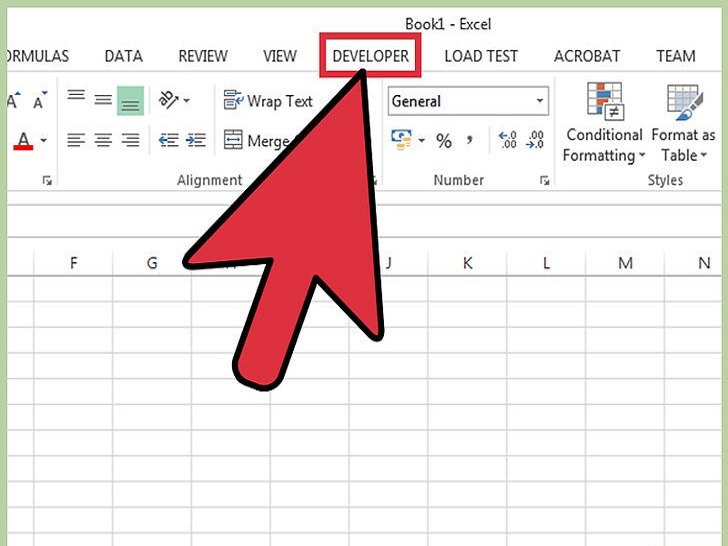 点击开发者标签。
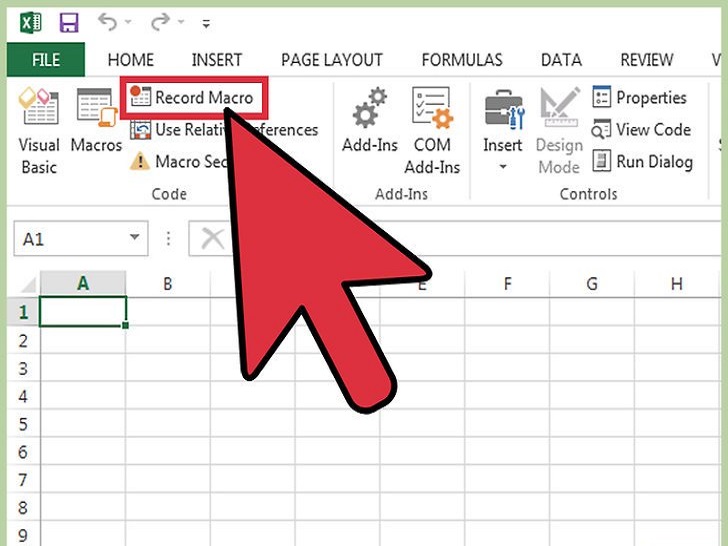 点击 录制宏。你可以在命令区中找到它,也可以按下Alt+T+M+R,新建一个宏(只适用于Windows系统)。
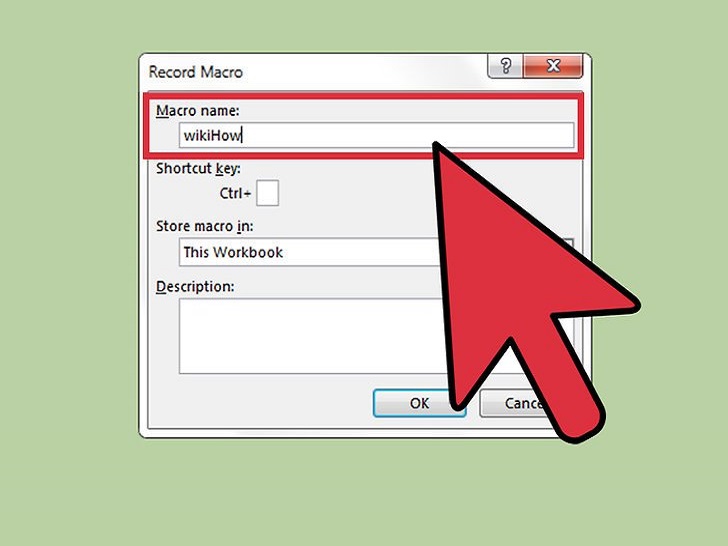 给宏命名。命名方法最好简单一些(特别是你要创建多个宏的时候)。
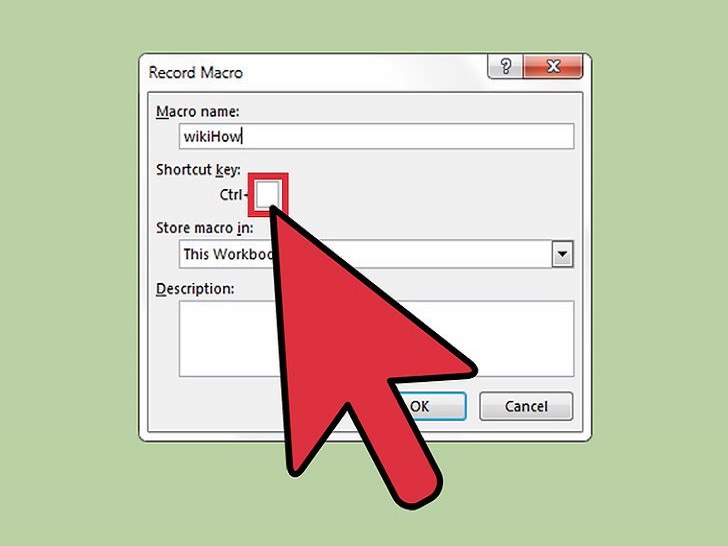 点击快捷键区域。你可以给宏添加键盘快捷键,这样可以轻松运行它,不过这不是必须的。
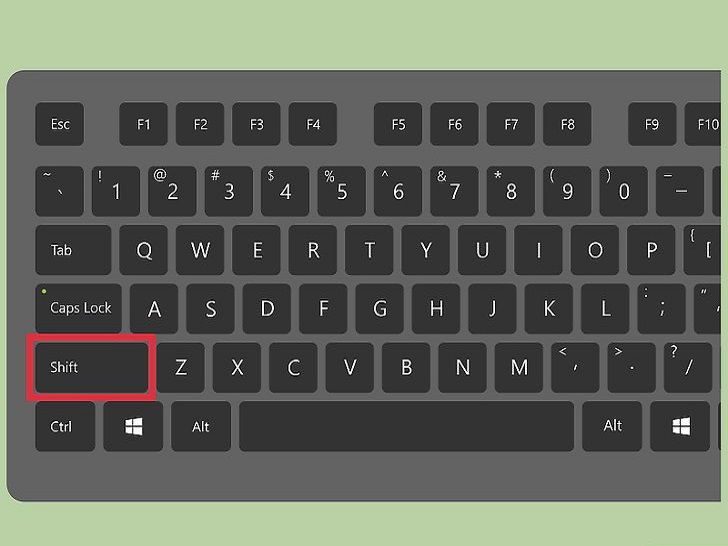 按下Shift和一个字母。这样可以创建一个“Ctrl+Shift+字母”的快捷键组合,方便启用宏。
 点击保存宏。
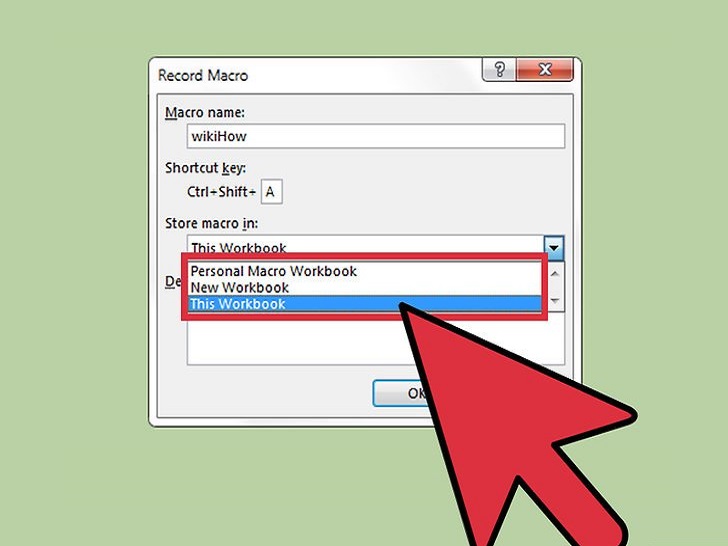 选择保存宏的位置。如果你只是在当前工作表中使用这个宏,选择“当前工作簿”;如果你希望在任意工作表中使用,选择“个人宏工作簿”。
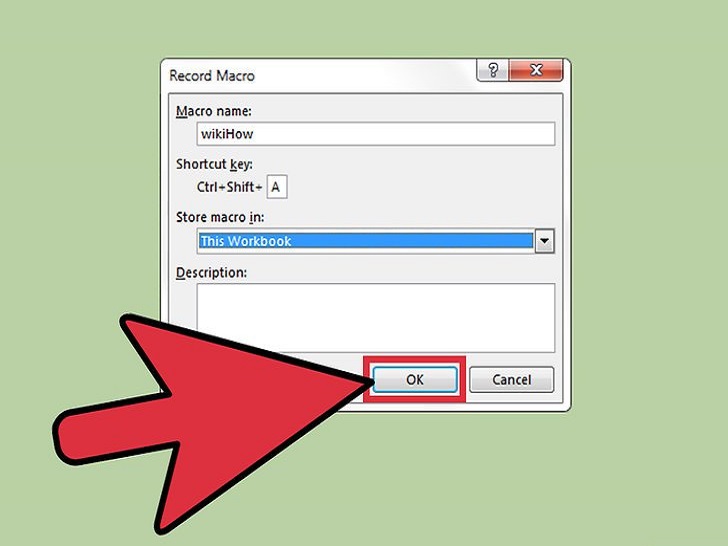 点击确定。现在,宏开始录制了。
 开始执行你要录制的命令。现在,你做的任何动作都会被录制并记录在宏里。比如,如果你想计算A2和B2的总和,并记录在C7中,那么以后每次运行宏都会计算A2和B2的总和,然后放到C7中。
 当你执行完后,点击停止录制。点击之后,宏会停止录制,并保存起来。
 将文件保存成启用宏的格式。为了保存你的宏,你需要将工作簿保存成可以启用宏的特殊excel格式:
标签: excel公式 Excel函数教程 excel技巧 excel教程 Excel表格 Excel教程 excel 简单 如何在 编写
相关文章

下午,我们按约好的时间去足球场踢球。这里,足球就是我们要操作的对象,我们要踢足球,前提是先要找到一个能够踢的足球。 同样,在Excel中,我们通过使用VBA来操控Excel对象,从而实现对Excel......
2023-05-29 0 Excel函数,excel函数公式,excel表格制作,Excel教程

我们知道,COUNTIF函数通常用于查找指定单元格区域中满足条件的单元格数量。然而,COUNTIF函数有一个比较有用的用法,它可以统计指定区域中大于或小于指定值的单元格数量。例如,公式: COUNT......
2023-05-29 0 Excel函数,excel函数公式,excel表格制作,Excel教程

一位朋友留言,说他们项目部所有的人,每五人为一小组,完成了很多项目。现在,要论功行赏,按分组名单,统计每人参与了哪些项目。 他问有没有公式,一次完成统计。 为了好述,将数据简化如下: 最终要......
2023-05-29 0 Excel函数,excel函数公式,excel表格制作,Excel教程

朋友传给我一张EXCEL表格,里面有各个城市的销售数据,城市一列有很多行城市名是相同的。朋友要计算同一城市销售量的最大值和最小值。 换了相似的数据,计算相同商品的最大和最小出货量: 视频解......
2023-05-29 0 Excel函数,excel函数公式,excel表格制作,Excel教程

SUMPRODUCT函数返回相应的数组或区域乘积的和。其语法为: SUMPRODUCT(数组1, [数组2], [数组3], …) 其中: 1. 数组1,必需,指定想要相乘并相加的数组数据。......
2023-05-29 0 Excel函数,excel函数公式,excel表格制作,Excel教程